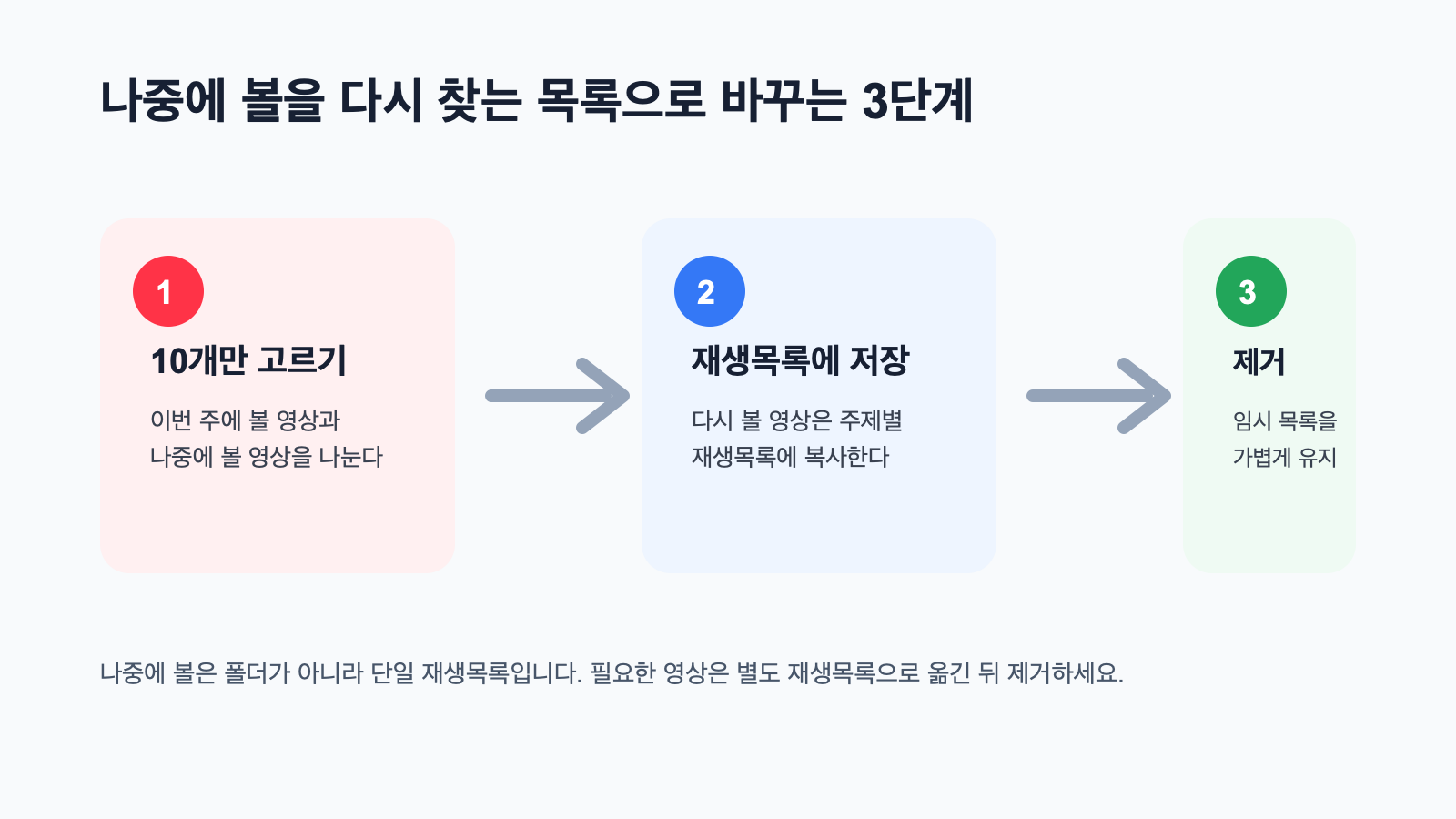
나중에 볼 목록이 길어지면 새 영상을 저장하는 일부터 망설여집니다. 이때 목록을 완벽하게 분류하려 하기보다 역할을 둘로 나누는 편이 쉽습니다. 나중에 볼은 이번 주에 볼 임시 보관함으로 두고, 나중에도 다시 볼 영상만 별도 재생목록으로 옮기세요.
결론부터 말하면, YouTube의 나중에 볼은 한 개의 재생목록입니다. 폴더처럼 그 안을 주제별로 나누는 기능은 없으므로, 오래 남길 영상은 ‘요리’, ‘공부’, ‘운동’처럼 직접 만든 재생목록에 저장한 뒤 나중에 볼 목록에서는 제거하는 방식이 실용적입니다. Android에서는 영상 옆 더보기 메뉴로 저장하거나 제거할 수 있고, 컴퓨터에서는 재생목록 안의 순서도 바꿀 수 있습니다.
먼저 10개만 고르는 3단계
- 이번 주에 볼 영상만 남깁니다. 긴 목록을 처음부터 끝까지 처리하지 말고, 가장 위의 10개만 보세요. 지금 볼 이유가 없는 영상은 일단 옮길 후보로 둡니다.
- 다시 찾을 영상은 별도 재생목록에도 저장합니다. 예를 들어 강의라면 ‘나중에 다시 볼 강의’, 요리라면 ‘주말 레시피’처럼 제목을 짓습니다. YouTube는 시청 중인 영상에서 저장을 선택해 나중에 볼 또는 기존 재생목록을 고를 수 있다고 안내합니다.
- 옮긴 뒤 나중에 볼에서 제거합니다. 같은 영상을 별도 재생목록에 저장해도 나중에 볼에는 그대로 남습니다. 임시 목록을 가볍게 유지하려면 옮긴 영상을 나중에 볼에서 별도로 제거해야 합니다.
이 순서는 YouTube가 자동 정리를 해 준다는 뜻이 아닙니다. ‘나중에 볼’과 별도 재생목록의 역할을 나누기 위한 편집 기준입니다. 중요한 영상일수록 옮긴 재생목록을 실제로 열어 저장이 되었는지 한 번 확인하세요.
Android에서 저장하고 목록에서 빼는 법
영상 탐색 화면에서는 영상 제목 옆 더보기를 탭해 나중에 볼 동영상에 저장을 선택할 수 있습니다. 시청 중이라면 더보기, 저장을 차례로 탭한 다음 재생목록을 고릅니다. Shorts도 더보기에서 재생목록에 저장한 뒤 나중에 볼을 선택할 수 있습니다.
목록을 줄일 때는 프로필 사진에서 내 페이지 탭을 찾고, 재생목록 영역의 나중에 볼 동영상을 엽니다. 제거할 영상 옆 더보기에서 나중에 볼 동영상에서 삭제를 선택합니다. 삭제는 YouTube에서 해당 영상을 지우는 것이 아니라 내 나중에 볼 목록에서만 빼는 작업입니다. 다만 아동용으로 설정된 동영상은 재생목록이나 나중에 볼에 저장할 수 없다는 제한이 있습니다.
컴퓨터에서는 재생목록으로 분류하고 순서를 바꿀 수 있습니다
컴퓨터에서는 영상이나 Short의 더보기에서 저장을 선택하고, 나중에 볼 또는 기존 재생목록을 고를 수 있습니다. 별도 재생목록을 열면 영상을 위아래로 드래그해 순서를 바꿀 수 있어, ‘먼저 볼 것’을 맨 위에 둘 수 있습니다. 이 기능은 학습 시리즈처럼 순서가 있는 영상을 다시 찾을 때 특히 유용합니다.
한편 You 탭에서는 나중에 볼에 저장한 영상과 직접 만든 재생목록을 찾을 수 있습니다. 목록이 쌓이는 원인이 ‘어디에 저장했는지 모름’이라면, 새 목록을 더 만들기 전에 이 탭에서 이미 만든 재생목록 이름을 먼저 확인하세요.
나중에 볼로 할 수 없는 일
나중에 볼 자체를 여러 폴더로 나누거나 자동으로 주제별 분류해 주는 기능은 공식 도움말에 안내되어 있지 않습니다. 그래서 분류가 필요하면 별도 재생목록을 사용해야 합니다. 또한 컴퓨터의 재생목록 영상 순서 변경은 Shorts만 있는 재생목록에서는 사용할 수 없다고 안내되어 있습니다. 화면이나 메뉴는 계정과 앱 버전에 따라 조금 다를 수 있으니, 실제 변경 전 아래 공식 안내의 플랫폼 선택을 확인하세요.
마지막 점검
- 나중에 볼에는 이번 주에 볼 영상만 남겼나요?
- 다시 볼 영상은 별도 재생목록에도 저장했나요?
- 옮긴 영상은 나중에 볼에서 제거했나요?
- 순서가 중요한 영상은 컴퓨터에서 재생목록 순서를 확인했나요?
- 아동용 콘텐츠는 저장 제한이 있을 수 있음을 확인했나요?
이 글은 2026년 9월 6일에 확인한 YouTube 공식 도움말을 바탕으로 정리했습니다. 공식 안내: Android에서 나중에 볼 동영상 추가·삭제, 컴퓨터에서 재생목록 만들기·관리, You 탭에서 저장한 콘텐츠 찾기