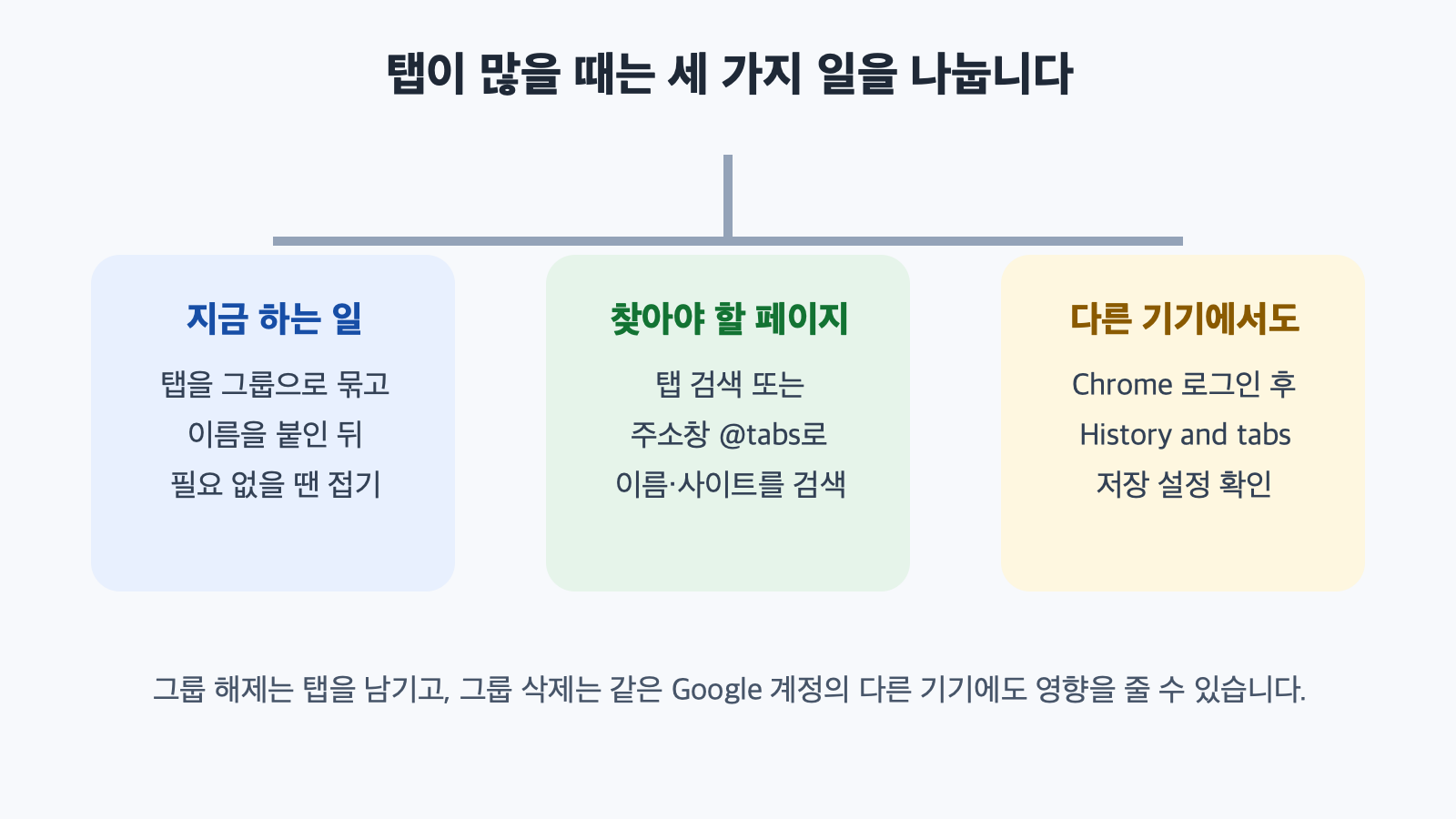
Chrome 탭이 너무 많아졌다고 전부 닫을 필요는 없습니다. 지금 하는 일은 탭 그룹으로 묶어 접고, 필요한 페이지는 탭 검색으로 찾고, 다른 기기에서도 이어 볼 때만 로그인과 탭 저장 설정을 확인하면 됩니다. 이 글은 2026년 8월 31일에 확인한 Google Chrome 공식 도움말을 바탕으로 컴퓨터용 Chrome의 기본 흐름을 정리합니다.
결론: ‘정리’와 ‘찾기’와 ‘동기화’를 한 번에 해결하려 하지 마세요
탭이 많을 때 가장 먼저 할 일은 탭 그룹 하나를 만드는 것입니다. 같은 일을 하는 탭만 묶고 그룹 이름을 붙인 뒤, 당장 보지 않을 그룹은 접습니다. 그런데 필요한 페이지의 이름이 기억나지 않는다면 그룹을 계속 열어 보는 대신 탭 검색을 씁니다. 노트북과 데스크톱처럼 여러 기기에서 같은 탭을 이어 보려는 경우에만 Chrome 로그인 뒤 History and tabs 저장 설정을 확인하세요.
1. 지금 하는 일은 탭 그룹으로 묶고, 잠시 안 볼 땐 접습니다
컴퓨터에서 탭을 마우스 오른쪽 버튼으로 클릭한 뒤 탭을 그룹에 추가를 선택하면 새 그룹이나 기존 그룹에 넣을 수 있습니다. 그룹에는 이름과 색을 정할 수 있고, 그룹 이름이나 색 원을 선택하면 그룹을 접거나 펼칠 수 있습니다. 탭을 닫는 대신 접는 것이므로, 작업 맥락을 남겨 두면서 탭 줄의 길이만 줄이는 데 알맞습니다.
예를 들어 ‘출장 예약’, ‘이번 주 읽을 자료’, ‘프로젝트 A’처럼 목적이 분명한 이름을 쓰면 다음에 다시 열었을 때 판단이 빨라집니다. 색은 구분을 돕는 보조 수단이고, 그룹 이름이 실제 기준이 되게 만드는 편이 좋습니다.
| 상황 | 먼저 쓸 기능 | 왜 이 기능인가 |
|---|---|---|
| 같은 일을 위한 탭이 여러 개 | 탭 그룹 | 작업 맥락을 한 덩어리로 남길 수 있습니다. |
| 당장 보지 않는 작업 묶음 | 그룹 접기 | 탭을 닫지 않고 탭 줄을 줄입니다. |
| 어디에 있는지 모르는 열린 페이지 | 탭 검색 | 그룹을 하나씩 열지 않고 이름이나 사이트로 찾습니다. |
| 다른 기기에서도 이어 볼 탭 | 로그인·History and tabs | 같은 Google 계정에서 탭 정보를 사용할 조건을 확인합니다. |
2. 필요한 페이지는 탭 검색으로 찾습니다
Chrome의 탭 검색에서는 사이트 이름이나 기억나는 단어를 넣어 열린 탭을 찾을 수 있습니다. Windows와 Linux에서는 Ctrl + Shift + A, Mac에서는 Command + Shift + A로 열 수 있으며, 주소창에 @tabs를 입력한 뒤 검색해도 됩니다. 탭을 더 묶는 것이 답이 아닌 상황, 즉 “어느 그룹에 넣었는지조차 기억나지 않을 때”에 먼저 쓰면 됩니다.
검색 결과에서 필요한 탭을 열고, 같은 목적의 탭이 여러 개라면 그때 그룹으로 옮기세요. 이 순서는 탭 정리 자체가 또 하나의 긴 작업이 되는 것을 막아 줍니다.
3. 다른 기기까지 이어 쓸 때만 로그인과 저장 범위를 확인합니다
Chrome에 Google 계정으로 로그인하면 계정에 저장한 정보를 같은 계정으로 로그인한 다른 기기에서 사용할 수 있습니다. 탭과 방문 기록을 저장하려면 Chrome 설정의 계정 영역에서 History and tabs를 켭니다. 개인 소유가 아닌 공용 컴퓨터에서는 이 기능을 켜지 않는 편이 안전합니다.
여기서 중요한 차이가 있습니다. Google 공식 안내에 따르면 그룹 해제는 탭을 현재 기기에 열어 둔 채 그룹만 지우지만, 그룹 삭제는 같은 Google 계정을 쓰는 다른 기기에도 영향을 줄 수 있습니다. ‘잠깐 분류를 바꾸려는 것’이면 그룹 해제를, 정말 필요 없어진 묶음이면 삭제를 선택하세요.
4. 탭이 많아졌을 때 3분만 쓰는 순서
- 지금 끝내야 할 일의 탭 3개에서 8개만 골라 하나의 그룹으로 만듭니다.
- 그룹 이름을 ‘무엇을 할지’가 보이게 붙이고, 잠시 안 볼 그룹은 접습니다.
- 필요한 페이지가 보이지 않으면 탭 검색이나 @tabs로 먼저 찾습니다.
- 새 노트북이나 데스크톱에서도 이어 볼 일이 있을 때만 Chrome 로그인과 History and tabs 설정을 확인합니다.
- 그룹을 없앨 때는 탭을 남겨야 하는지(그룹 해제), 다른 기기에서도 지워도 되는지(그룹 삭제)를 한 번 더 봅니다.
정리: 탭 그룹은 보관함이 아니라 현재 일을 보이게 하는 도구입니다
Chrome 탭 정리의 핵심은 많은 탭을 완벽하게 분류하는 일이 아닙니다. 지금 하는 일은 그룹으로 묶어 접고, 잃어버린 탭은 검색으로 찾고, 여러 기기에서 이어 볼 필요가 있을 때만 동기화를 켜세요. 삭제와 그룹 해제의 차이까지 확인하면 탭을 잃지 않으면서도 브라우저를 가볍게 쓸 수 있습니다.
공식 출처: Manage tabs in Chrome, Use tab groups with your keyboard, Get your bookmarks, passwords, and more on all your devices