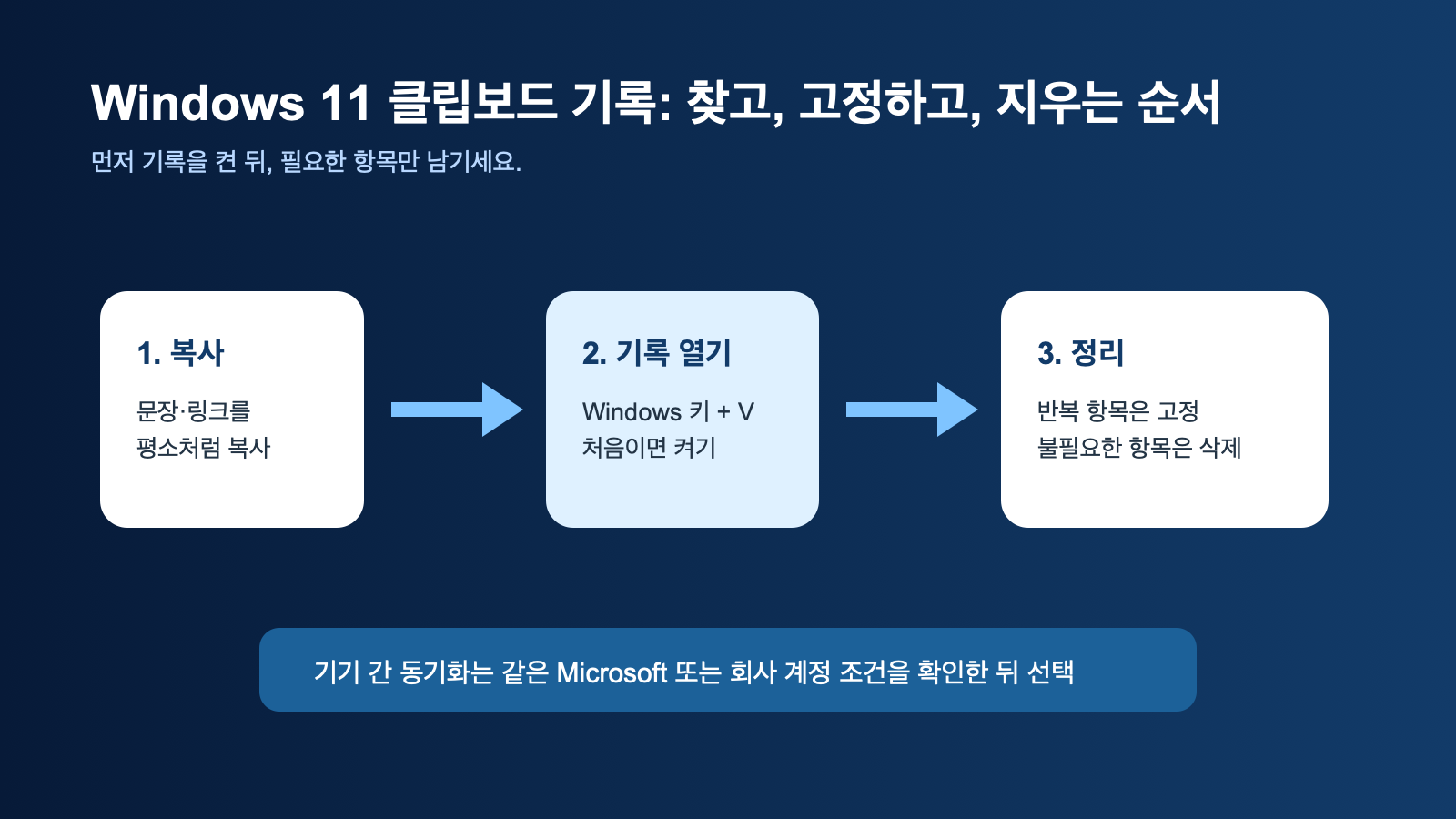
Windows 11에서는 Windows 키 + V를 눌러 클립보드 기록을 켜면 최근에 복사한 여러 항목을 다시 붙여 넣을 수 있습니다. 반복해서 쓰는 문장이나 링크는 고정하고, 남기고 싶지 않은 항목은 개별 삭제 또는 전체 삭제로 정리하세요. 이 글은 2026년 9월 3일에 확인한 Microsoft 공식 안내를 바탕으로 작성했습니다.
결론: 먼저 기록을 켜고, 반복 항목만 고정하세요
클립보드 기록은 복사한 내용을 한 번만 붙여 넣고 사라지게 두지 않고, 최근 항목 목록에서 다시 선택하게 해 주는 기능입니다. 처음에는 Windows 키 + V를 눌러 켠 다음 필요한 항목을 붙여 넣으면 됩니다. 업무 문구처럼 반복되는 항목만 고정하고, 임시로 복사한 내용은 남기지 않는 편이 목록을 알아보기 쉽습니다.
1. Windows 키 + V로 기록을 켜고 항목을 선택합니다
Microsoft의 현재 안내에 따르면 클립보드 기록은 처음에 Windows 키 + V를 누른 뒤 표시되는 켜기 선택으로 활성화할 수 있습니다. 이후 같은 단축키를 누르면 기록 창이 열리고, 목록의 항목을 선택해 붙여 넣습니다. 설정 앱에서는 설정 > 시스템 > 클립보드에서 클립보드 기록을 켤 수도 있습니다.
기록이 안 보이면 먼저 이 설정이 켜져 있는지 확인하세요. Microsoft는 재시작할 때 고정하지 않은 기록은 지워진다고 안내합니다. 따라서 ‘지난주에 복사한 것’을 계속 찾는 용도보다, 현재 작업 중 다시 쓸 항목을 관리하는 용도로 생각하는 편이 맞습니다.
2. 고정·개별 삭제·전체 삭제는 목적이 다릅니다
| 원하는 일 | 기록 창에서 할 일 | 알아둘 점 |
|---|---|---|
| 자주 쓰는 문장 남기기 | 항목을 고정 | 고정한 항목은 재시작 뒤에도 남습니다. |
| 한 항목만 지우기 | 항목 옆 더보기에서 삭제 | 목록에서 해당 항목만 제거합니다. |
| 최근 복사 내용을 한꺼번에 정리 | 기록 창의 모두 지우기 또는 설정의 클립보드 데이터 지우기 | Microsoft 안내상 고정 항목은 전체 삭제에서 제외됩니다. |
클립보드 기록은 최대 25개의 복사 항목을 보관하며, 오래된 고정되지 않은 항목은 새 항목을 위해 제거될 수 있습니다. 텍스트·HTML·비트맵 형식이 지원되며 항목 크기는 4MB로 제한된다고 Microsoft는 설명합니다. 이 수치를 넘는 파일을 옮기는 기능으로 쓰기보다는, 복사한 텍스트나 이미지 조각을 다시 붙여 넣는 기능으로 이해하세요.
3. 다른 PC에서도 쓰려면 동기화의 계정을 확인합니다
여러 Windows 기기에서 같은 기록을 쓰려면 설정 > 시스템 > 클립보드에서 기기 간 클립보드 기록 동기화를 켭니다. Microsoft는 이 기능이 Microsoft 계정 또는 회사·학교 계정과 연결되고, 기기마다 같은 로그인 정보를 사용해야 한다고 안내합니다. 자동 동기화와 수동 동기화 중 어떤 방식을 쓸지도 해당 설정에서 선택합니다.
동기화는 편리하지만 모든 복사 내용을 다른 기기에 보낼지 결정하는 기능이기도 합니다. 따라서 비밀번호, 일회용 인증 코드, 개인 식별 정보처럼 남기고 싶지 않은 내용은 클립보드 기록·동기화의 편의성과 별개로 복사 후 목록을 확인하고 제거하는 습관이 필요합니다. 이 글은 보안 설정이나 회사 정책의 적합성을 판단하지 않습니다.
4. 처음 사용할 때의 1분 순서
- Windows 키 + V를 눌러 클립보드 기록을 켭니다.
- 짧은 문장 하나를 복사한 뒤 다시 Windows 키 + V를 눌러 목록에서 붙여 넣습니다.
- 반복해서 쓸 항목만 고정합니다.
- 남기기 싫은 항목은 더보기 메뉴에서 개별 삭제합니다.
- 다른 PC에서도 필요할 때만 같은 계정 조건을 확인한 뒤 기기 간 동기화를 켭니다.
정리: 기록을 늘리기보다, 다시 쓸 항목만 남기세요
Windows 11 클립보드 기록의 시작은 Windows 키 + V입니다. 기록을 켠 뒤에는 고정으로 남길 것, 개별 삭제로 지울 것, 동기화가 필요한지를 나눠 판단하면 됩니다. 목록이 복잡해졌다면 전체 삭제를 사용하되 고정 항목은 따로 남는다는 점을 기억하세요.
공식 출처: Using the clipboard, Keyboard shortcuts in Windows, Essential services and connected experiences for Windows