Chrome에 저장한 자료를 다시 찾기 어렵다면, 북마크 이름에 나중에 검색할 말을 넣어 보세요. 이번에는 도움말 한 페이지를 저장하고 이름을 바꾼 뒤, 북마크 검색으로 다시 열어볼게요. 기존 북마크를 대량으로 지우거나 폴더를 전부 나눌 필요는 없습니다.
아래는 2026년 9월 14일 macOS 26.4.1의 Chrome 152.0.7977.84 한국어 화면에서 직접 확인한 실습입니다. 실습용 이름은 편집자가 정했고, 저장·검색·이름 수정과 원문 열기는 실제로 수행했습니다. 휴대전화 Chrome은 화면 구성이 다르므로 이 글은 컴퓨터에서 따라 하세요.
먼저 한 페이지에 찾을 이름을 붙이세요
Google의 북마크 도움말을 Chrome에서 여세요. 주소 표시줄 오른쪽의 별 모양을 누르면 북마크 저장 창이 나옵니다. 이미 저장한 페이지라면 새 항목을 만들기보다 기존 이름을 확인하세요.
이름 칸에는 북마크 실습: 다시 찾기를 입력하고 완료를 누릅니다. 이 실습에서는 폴더를 바꾸지 않았습니다. 저장된 위치를 외우기보다 이름으로 찾는 과정을 먼저 확인하기 위해서예요.
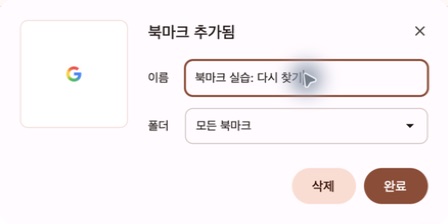
다른 자료에도 같은 원리를 적용할 수 있습니다. 예를 들어 ‘자료’보다 ‘회의록 양식: 결정·담당자’처럼 대상과 다시 할 일을 함께 적는 방식이에요. 이 회의록 이름은 설명용 예시입니다. 모든 제목을 한꺼번에 바꾸기보다 자주 다시 여는 자료 하나부터 시작해 보세요.
북마크 검색에서 저장한 페이지를 찾으세요
주소 표시줄에 chrome://bookmarks/를 입력하고 Enter를 누르세요. Chrome 자체의 북마크 관리자 주소입니다. 일반 웹 검색창이 아니라 브라우저 맨 위의 주소 표시줄에 입력해야 합니다.
관리자 위쪽의 북마크 검색 칸에 북마크 실습을 입력합니다. 이번 실행에서는 ‘북마크 실습: 다시 찾기’ 한 건이 나왔어요. 저장할 때 넣은 말과 검색어가 연결된 것을 확인할 수 있습니다.
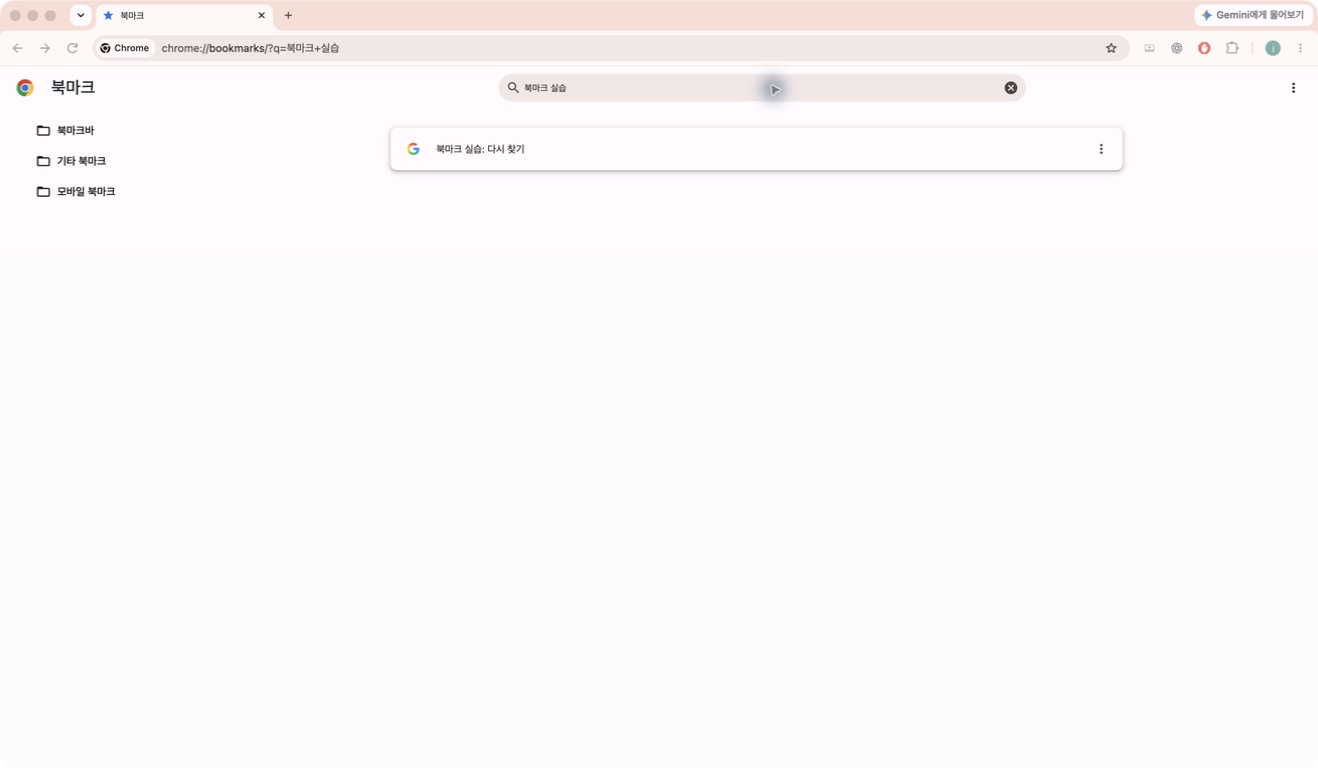
이 화면의 검색결과는 새 웹 검색결과가 아닙니다. 저장된 항목을 찾은 것이므로, 결과가 보인 다음에는 실제 페이지가 열리는지까지 확인하세요.
이름을 바꾸고 같은 원문이 열리는지 보세요
검색결과 오른쪽 점 세 개를 누르고 편집을 선택합니다. 공식 도움말에서는 ‘수정’으로 안내하지만 이번 Mac 화면의 메뉴에는 ‘편집(E)’으로 표시됐어요. 열린 창에는 이름과 URL이 따로 있습니다.
- 이름만 북마크 실습: 검색·수정으로 바꿉니다.
- URL은 그대로 두고 저장을 누릅니다.
- 검색결과에 바뀐 이름이 보이면 해당 항목을 두 번 클릭합니다.
직접 실행했을 때 검색결과에는 바뀐 이름이 남았고, 두 번 클릭하자 Google의 같은 북마크 도움말이 새 탭에서 열렸습니다. 저장한 이름은 바뀌어도 원문 페이지의 제목까지 바뀌지는 않습니다. 북마크 이름과 링크 목적지가 서로 다른 역할을 한다는 점을 여기서 확인할 수 있어요.
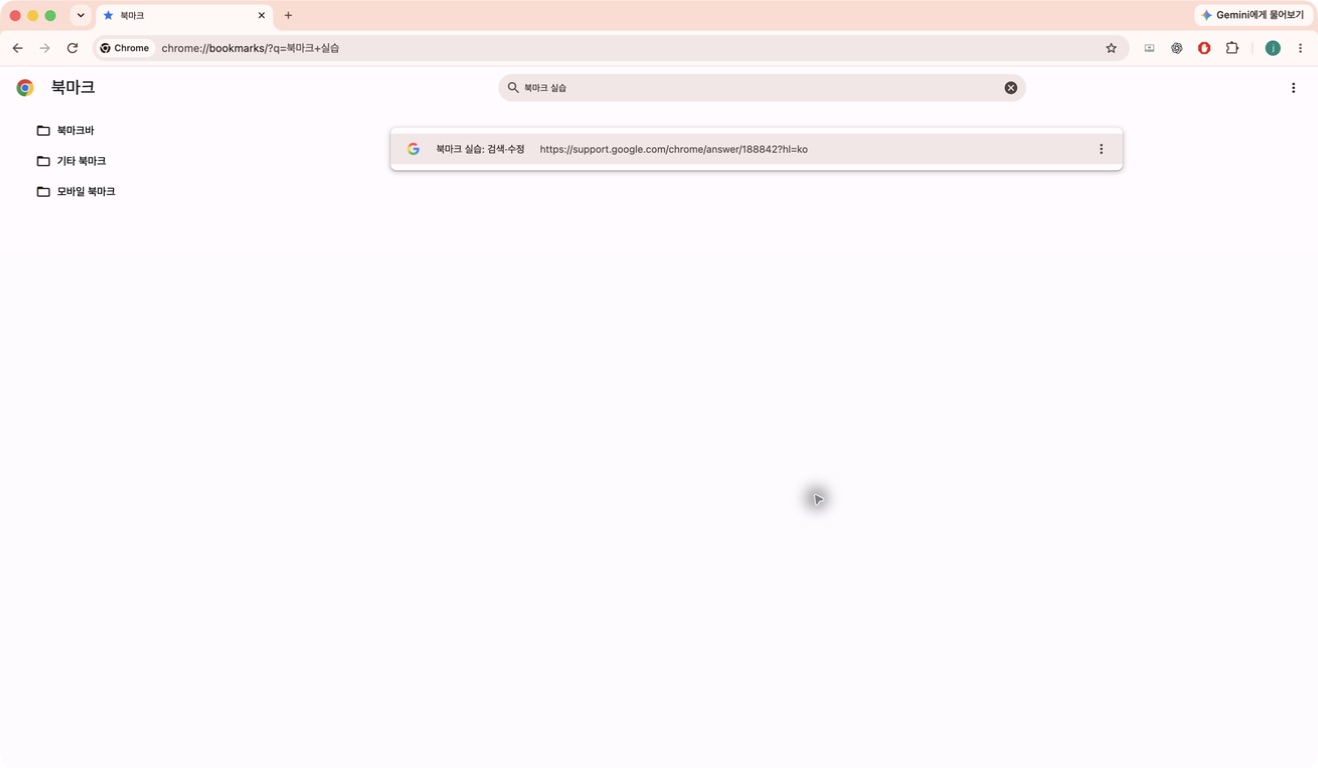
검색결과가 없으면 단어부터 줄이세요
실습 중 검색어를 ‘북마크 실습 없는말’로 바꾸니 검색결과 없음이 나왔습니다. 다시 ‘북마크 실습’으로 줄이자 저장한 항목이 나타났어요. 검색결과가 없다는 사실만으로 북마크가 지워졌다고 판단하지 마세요.
- 검색어가 길다면: 제목에 넣었다고 기억하는 단어 하나부터 검색합니다.
- 저장한 자료가 통째로 다르다면: Chrome 오른쪽 위 프로필이 저장할 때 사용한 프로필인지 확인하세요. Google의 프로필 안내처럼 북마크는 프로필별로 나뉩니다. 이 실습에서 프로필을 만들거나 동기화 설정을 바꾸지는 않았습니다.
- 다른 브라우저에 저장했다면: 먼저 그 브라우저에서 찾으세요. 옮겨야 할 자료가 맞는지 확인한 뒤 공식 북마크 가져오기 안내로 이어갈 수 있습니다. 가져오기는 이번 실습 범위에 포함하지 않았습니다.
이제 평소 다시 보는 자료 하나를 골라, 검색할 말을 이름에 넣고 찾아 열어보세요. 새 이름으로 검색되고 원하는 원문이 열리면 끝입니다. 엉뚱한 페이지가 열리면 북마크 편집 창의 URL과 원래 저장하려던 주소를 대조하세요. 지금 열어 놓은 탭까지 정리하고 싶다면 Chrome 탭 그룹 안내, 자료를 읽고 남길 기록까지 필요하다면 다시 찾는 독서 메모 작성법을 이어서 볼 수 있습니다.