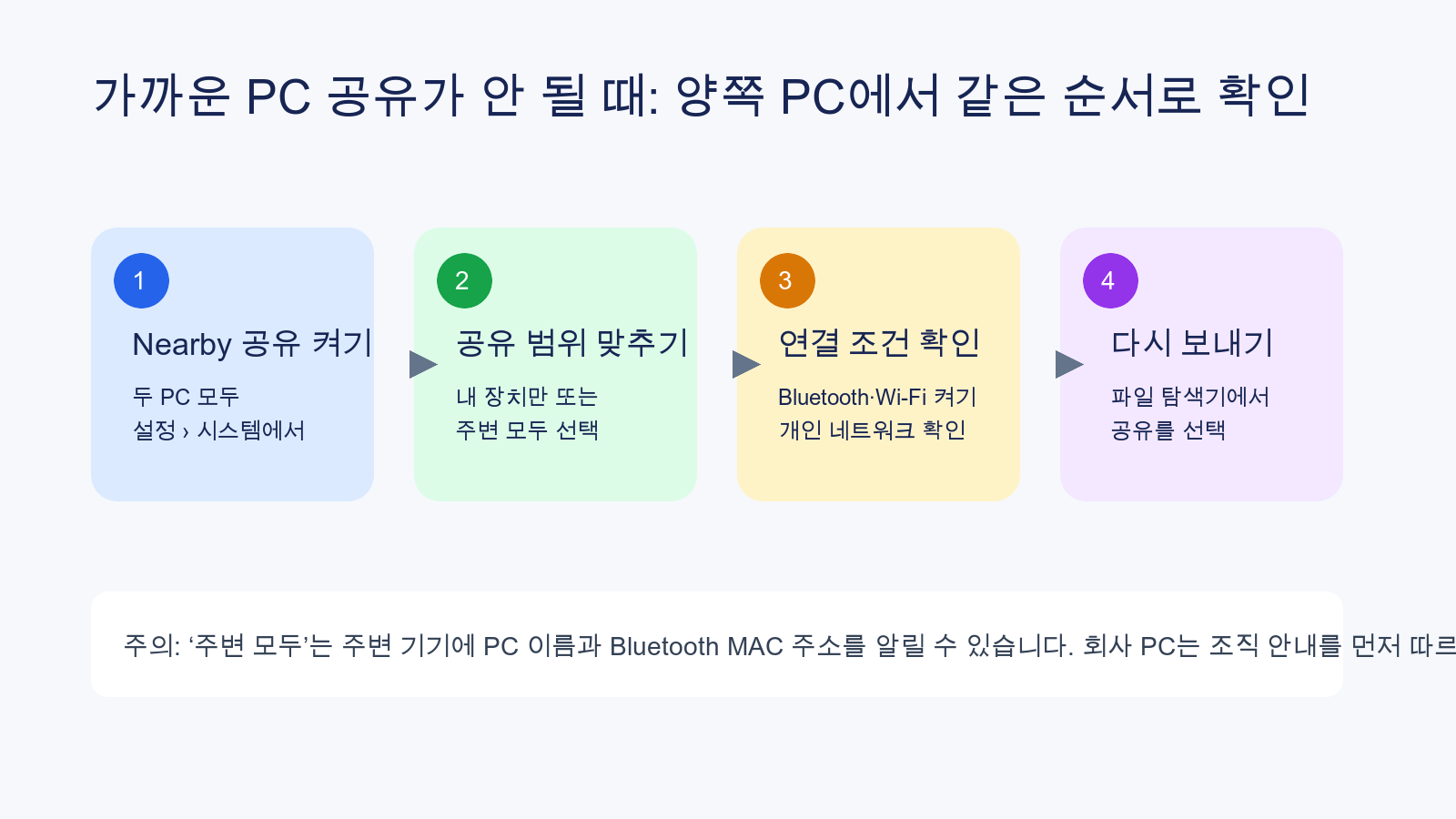
두 대의 Windows PC 사이에서 파일을 보낼 때 대상 PC가 보이지 않는다면, 먼저 드라이버나 앱을 바꾸지 마세요. 두 PC에서 Nearby 공유를 켜고, 공유 범위·Bluetooth·Wi-Fi·네트워크 유형을 같은 순서로 확인하면 됩니다.
이 글은 2026년 8월 30일에 확인한 Microsoft 공식 지원 문서를 바탕으로 합니다. 회사 PC는 조직의 관리 정책이 우선이며, 화면 위치는 Windows 버전에 따라 조금 다를 수 있습니다.
결론: 두 PC에서 같은 네 가지를 맞춥니다
Nearby 공유는 한쪽 PC만 켠다고 바로 되는 기능이 아닙니다. 보내는 PC와 받는 PC 모두에서 Nearby 공유를 켜고, 공유할 상대 범위를 정해야 합니다. 그다음 두 PC의 Bluetooth와 Wi-Fi가 켜져 있는지, 네트워크가 개인 네트워크인지 확인한 뒤 파일을 다시 보냅니다.
1. 양쪽 PC에서 Nearby 공유를 먼저 켭니다
각 PC에서 시작 → 설정 → 시스템 → Nearby 공유로 이동해 기능을 켭니다. Microsoft는 두 장치에서 공유·수신 범위를 정하도록 안내합니다. 같은 Microsoft 계정으로 쓰는 장치끼리만 보낼지, 주변 장치에도 보이게 할지를 여기서 선택합니다.
파일을 보낼 PC만 설정하고 받는 PC는 그대로 두면 목록에 나타나지 않을 수 있습니다. 두 PC를 나란히 놓고 같은 화면을 먼저 확인하면 이후 점검이 짧아집니다.
2. 대상 PC가 안 보이면 Bluetooth·Wi-Fi·개인 네트워크를 봅니다
Microsoft는 Nearby 공유에 Bluetooth와 Wi-Fi가 필요하다고 설명합니다. 두 PC에서 둘 다 켜져 있는지 확인하세요. 최신 Windows 11 PC끼리는 같은 개인 Wi-Fi 네트워크에 연결되어 있으면 Wi-Fi로 공유할 수 있고, 그렇지 않은 경우 Bluetooth를 사용할 수 있습니다.
| 보이는 증상 | 먼저 확인할 것 | 확인 뒤 할 일 |
|---|---|---|
| 공유 목록에 상대 PC가 없음 | 양쪽 Nearby 공유와 공유 범위 | 두 PC에서 기능을 켠 뒤 다시 공유를 엽니다. |
| 상대가 가끔만 보임 | Bluetooth와 Wi-Fi | 두 PC에서 연결 기능을 켠 뒤 다시 찾습니다. |
| Wi-Fi인데 전송이 안 됨 | 네트워크가 개인 네트워크인지 | 설정을 확인한 뒤 다시 전송합니다. |
| 전송이 느림 | 두 PC가 같은 Wi-Fi에 연결됐는지 | 같은 네트워크 상태를 확인합니다. |
3. 파일을 다시 보내는 가장 짧은 순서
- 두 PC에서 Nearby 공유를 켭니다.
- 공유 범위를 서로 맞춥니다.
- Bluetooth와 Wi-Fi가 켜져 있는지 확인합니다.
- 두 PC의 네트워크가 개인 네트워크인지 확인합니다.
- 보내는 PC의 파일 탐색기에서 파일을 선택하고 공유를 눌러 대상 PC를 다시 선택합니다.
이 다섯 단계 뒤에도 대상이 보이지 않으면, Microsoft의 문제 해결 문서에서 Bluetooth LE 지원과 장치 간 거리를 추가로 확인할 수 있습니다. 이 글에서는 설정을 초기화하거나 보안 기능을 끄라고 권하지 않습니다.
4. ‘주변 모두’는 편하지만 공개 범위를 생각해야 합니다
Microsoft는 Everyone nearby를 선택하면 주변 장치에 PC 이름과 Bluetooth MAC 주소가 제공될 수 있고, 이 정보가 사용자를 연결하는 데 쓰일 수 있다고 알립니다. 모르는 사람이 많은 장소에서는 필요한 순간에만 범위를 넓히고, 전송 후에는 ‘내 장치만’ 또는 사용하지 않음으로 되돌리는 편이 낫습니다.
회사 장비에서 설정이 회색으로 비활성화되어 있거나 정책 안내가 보이면 임의로 우회하지 말고 조직의 안내를 따르세요.
정리: 한쪽 PC가 아니라 두 PC를 같은 순서로 봅니다
Nearby 공유가 안 될 때는 복잡한 설정부터 바꾸기보다, 두 PC의 공유 설정·범위·Bluetooth/Wi-Fi·개인 네트워크를 차례대로 맞추세요. 목록에 대상이 나타난 뒤 파일 탐색기에서 다시 공유하면 됩니다.
공식 출처: Share things with nearby devices in Windows, Fix problems with nearby sharing in Windows, Share files in Windows