지금 할 일은 간단합니다. 작업 표시줄의 시계나 알림 벨을 열어 25분을 고른 뒤 포커스를 시작하세요. 다만 전화·업무 메신저처럼 놓치면 곤란한 알림이 있다면 시작 전에 방해 금지의 우선순위 알림을 확인해야 합니다. 포커스는 알림을 영구 삭제하는 기능이 아니라, 잠시 조용하게 만들고 나중에 알림 센터에서 다시 보게 하는 기능입니다.
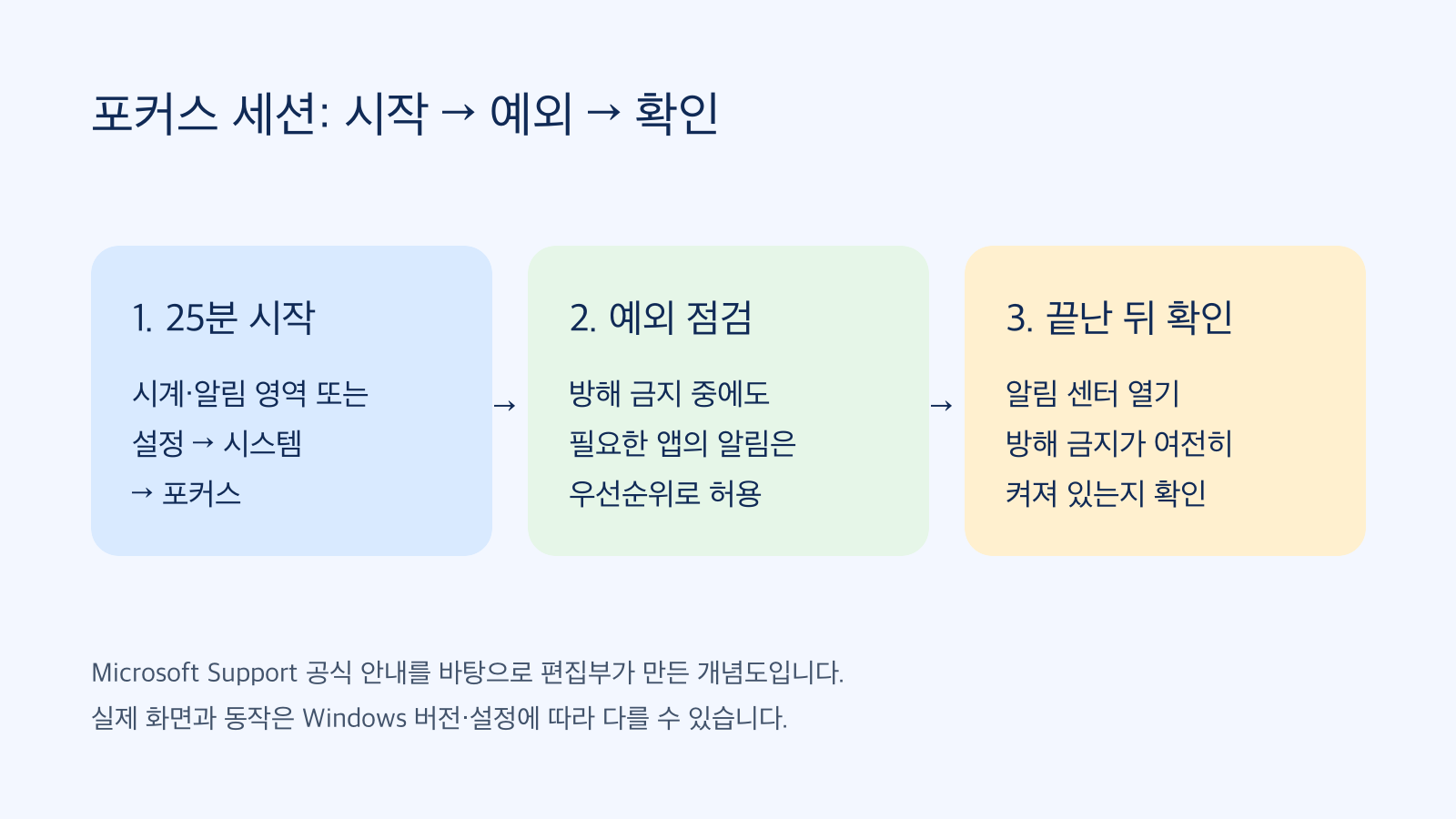
1. 지금 바로 25분 포커스를 시작합니다
Windows 11에서는 작업 표시줄의 시계 또는 알림 벨을 선택하거나 Windows 키와 N 키를 눌러 포커스 세션 시간을 고를 수 있습니다. 설정 앱에서는 시스템 > 포커스에서 세션을 시작할 수 있고, 시계 앱의 포커스 세션에서도 시간을 정할 수 있습니다. 처음에는 ‘한 일을 끝내기’보다 ‘25분 동안 한 창만 남기기’를 목표로 잡으면 설정을 시험하기 쉽습니다.
2. 포커스는 무엇을 바꾸고 무엇을 남기나
Microsoft 안내에 따르면 포커스 세션을 시작하면 방해 금지가 켜지고, 작업 표시줄 앱의 배지와 깜박임이 일시적으로 꺼질 수 있으며, 화면에는 포커스 기간이 표시됩니다. 세션이 끝난 뒤에는 알림을 받습니다. 이미 방해 금지를 켜 둔 상태에서 포커스를 시작했다면 세션이 끝나도 방해 금지가 그대로 남을 수 있습니다. 그래서 포커스 종료를 ‘모든 설정이 원래대로 돌아간다’고 가정하면 안 됩니다.
3. 놓치면 안 되는 알림은 예외로 확인합니다
방해 금지는 음소거된 알림을 알림 센터로 보내며, 특정 앱의 알림을 허용하도록 우선순위 알림을 조정할 수 있습니다. 긴급 연락이나 회의 시작 알림이 필요한 사람은 먼저 그 앱이 우선순위에 맞는지 확인한 뒤 포커스를 시작하세요. 반대로 단순히 앱 배너가 거슬리는 경우라면 앱별 알림 자체를 조정하는 편이 더 맞을 수 있습니다. 이 글은 업무 규칙이나 연락 응답 의무를 정하는 조언이 아니라 Windows의 알림 동작을 구분하는 안내입니다.
4. 25분 연습 예시와 종료 뒤 확인
아래는 실제 사용 기록이 아닌 편집자가 만든 연습 예시입니다. 보고서 초안 한 장을 쓴다고 가정하고 25분 포커스를 시작합니다. 시작 직전에 필요한 메신저만 우선순위인지 확인하고, 나머지 앱은 닫지 않아도 됩니다. 타이머가 끝나면 알림 센터를 열어 음소거된 항목을 훑고, 방해 금지가 계속 켜져 있는지 확인합니다. 이 마지막 확인이 빠지면 중요한 알림을 놓쳤다는 느낌만 남고, 포커스 기능이 원인인지 설정이 원인인지 구분하기 어렵습니다.
5. 포커스가 기대와 다를 때의 다음 행동
포커스 항목이 보이지 않거나 시계 앱 연동이 기대와 다르면 설정의 시스템 > 포커스에서 먼저 확인하세요. Microsoft는 포커스가 시계 앱의 포커스 기간과 함께 작동하며, 시계 앱을 제거했다면 다시 설치해야 한다고 안내합니다. 알림이 계속 크게 보인다면 포커스 시간을 늘리기 전에 알림 설정에서 앱별 알림과 우선순위 알림을 분리해 점검합니다. 설정 화면과 항목 이름은 Windows 버전·업데이트 상태에 따라 달라질 수 있으므로, 아래 공식 문서의 현재 안내를 함께 확인하세요.
정리
포커스의 가장 짧은 사용 순서는 25분 시작, 예외 점검, 알림 센터 확인입니다. 한 번만 이 순서를 시험해 보면 ‘알림을 전부 끄는 기능’과 ‘잠깐 방해를 줄이는 세션’을 혼동하지 않게 됩니다.