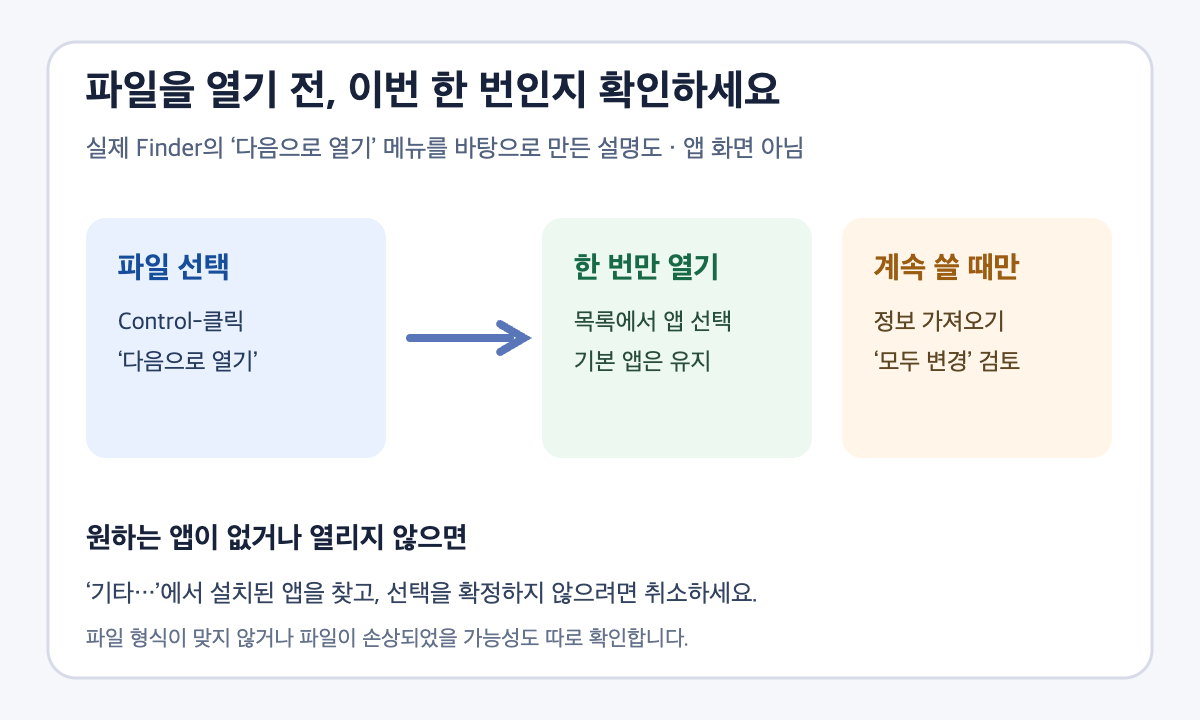
파일 하나만 다른 앱으로 열고 싶다면, Finder에서 파일을 Control-클릭하고 ‘다음으로 열기’에서 앱을 고르세요. 이 방법은 그 파일을 한 번 여는 선택입니다. 모든 같은 형식의 파일을 바꾸려는 경우에만 정보 가져오기의 ‘모두 변경’을 검토하세요.
먼저 파일을 선택하고 ‘다음으로 열기’를 여세요
Finder 또는 데스크탑에서 파일 하나를 선택합니다. Control-클릭한 뒤 ‘다음으로 열기’를 열면 이 파일에 사용할 수 있는 앱 목록이 보입니다. Apple은 파일을 Control-클릭해 ‘다음으로 열기’와 앱을 선택하는 방법을 안내합니다.
이번에는 프로젝트의 연습용 PNG 파일을 Finder에서 선택했습니다. ‘다음으로 열기’ 메뉴에서 기본 앱인 미리보기와 ColorSync 유틸리티가 별도로 보였고, ‘항상 선택한 응용 프로그램으로 열기’도 다른 항목으로 나타났습니다. 한 번 열기 쪽의 ColorSync 유틸리티를 선택하자 그 앱에서 open-with-choice.png 파일 이름과 이미지가 열린 창을 확인했습니다. 앱이 실행된 사실만으로 파일 열기 성공을 판단하지 않았습니다. 이 확인은 PNG 파일 한 개와 당시 설치된 앱 목록에 한정되므로 다른 형식에서는 보이는 앱이 다를 수 있습니다.
‘한 번만 열기’와 ‘기본 앱 변경’을 구분하세요
목록에서 앱을 선택해 열면 우선 그 파일을 그 앱으로 여는 데 집중할 수 있습니다. 반면 모든 같은 형식의 파일을 같은 앱으로 열도록 바꾸려면 파일을 선택해 정보 가져오기를 열고 ‘다음으로 열기’의 앱을 고른 다음 ‘모두 변경’을 사용합니다. Apple도 한 파일만 열려면 ‘모두 변경’을 누르지 말라고 구분합니다.
평소와 다른 앱으로 한 번 확인하려는 상황이라면 기본값을 바꾸지 마세요. 예를 들어 이미지가 미리보기에서 열리지만 색상 프로파일만 확인하려면, ‘다음으로 열기’에서 다른 설치 앱을 선택한 뒤 파일 내용이 보이는지만 확인하면 됩니다.
목록에 원하는 앱이 없거나 열리지 않으면
‘기타…’를 선택하면 설치된 앱을 직접 고를 수 있습니다. 이번 확인에서도 ‘기타…’ 선택기를 열었다가 선택을 확정하지 않고 취소해, 기본 앱과 파일을 바꾸지 않은 채 Finder로 돌아왔습니다. 앱이 목록에 없으면 그 파일 형식을 열 수 없는 앱일 수 있으니 다른 앱을 선택하거나 해당 앱의 지원 형식을 확인하세요.
특정 앱으로도 열리지 않는다면 파일 자체가 손상됐거나 그 앱이 형식을 인식하지 못할 수 있습니다. 이때는 같은 파일을 다른 앱으로 한 번 열어 보고, 원본을 다시 받거나 만든 앱에서 다시 내보내는 순서로 확인하세요. 파일 이름 끝의 확장자를 임의로 바꾸는 것은 형식을 변환하는 방법이 아닙니다.
마지막으로 무엇이 바뀌었는지 확인하세요
한 번 열기만 했다면 다음에 같은 파일을 다시 선택했을 때 기본 앱이 유지되는지 확인하세요. 기본 앱을 바꾸려 했다면 같은 형식의 다른 파일 하나를 열어 의도한 앱이 시작되는지 확인합니다. 예상과 다르면 정보 가져오기에서 선택을 다시 검토하고, ‘모두 변경’을 누르기 전으로 되돌릴 수 있는지 확인하세요.
이번에는 파일 내용 확인이 필요하면 훑어보기를 먼저 사용했고, 별도 앱은 한 번만 선택했습니다. 파일 형식과 사용 목적을 적어 둔 뒤, 기본 앱을 바꿀 이유가 분명할 때만 ‘모두 변경’을 사용하면 됩니다.