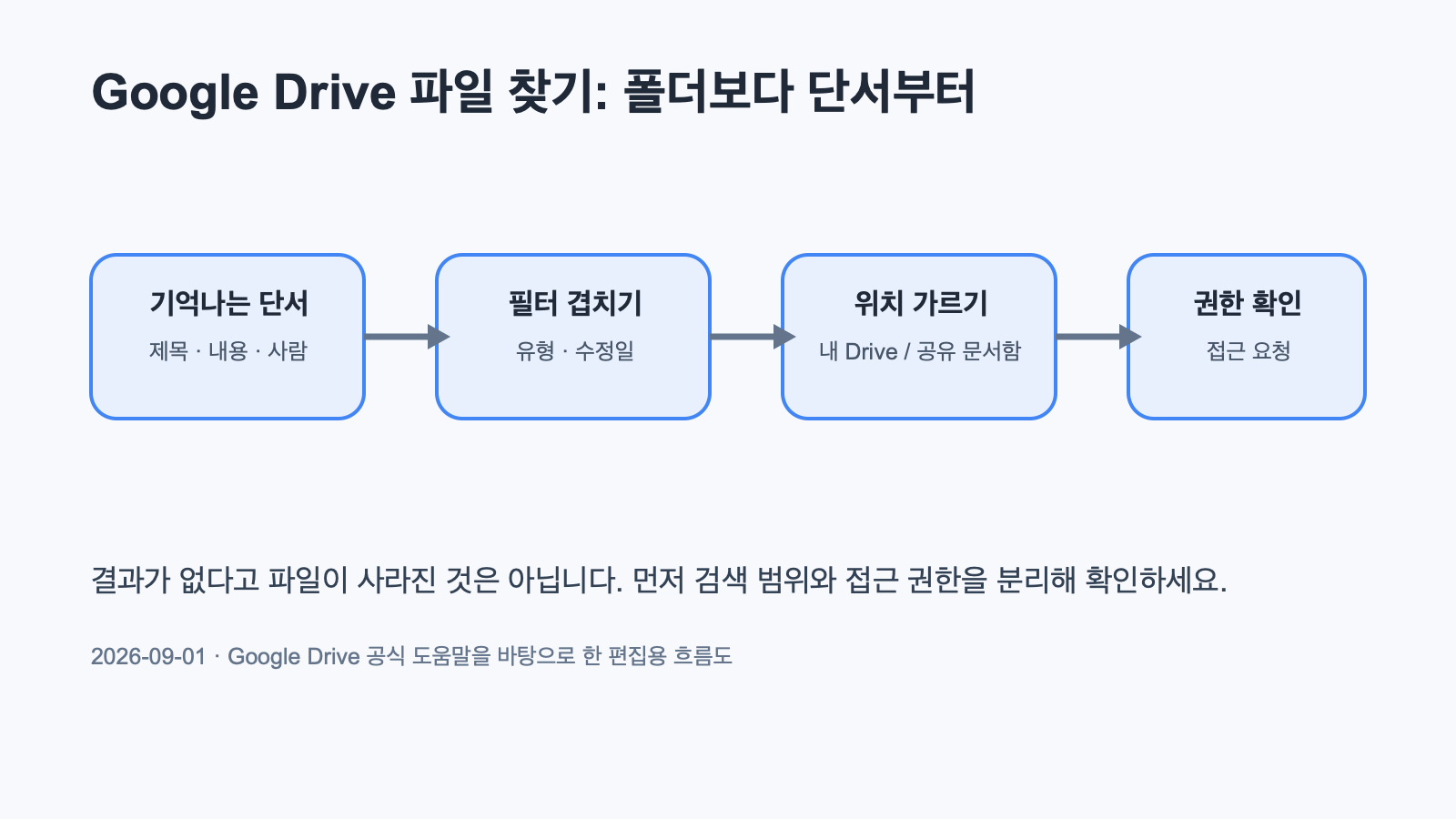
Google Drive에서 파일이 안 보일 때는 폴더를 처음부터 다시 훑기보다 기억나는 단어 하나를 검색하고, 파일 유형·사람·수정일 필터를 겹친 뒤, 내 Drive와 공유 문서함을 나눠 확인하는 편이 빠릅니다. 이 글은 2026년 9월 1일에 확인한 Google Drive 컴퓨터용 공식 도움말을 바탕으로, 파일 이름이 완전히 기억나지 않는 상황의 확인 순서를 정리합니다.
결론: ‘어디에 뒀지?’보다 ‘무엇이 기억나지?’를 먼저 묻습니다
문서 제목이 정확히 기억나지 않아도 파일 종류, 만든 사람 또는 받은 사람, 마지막으로 고친 시점 같은 단서는 남아 있는 경우가 많습니다. Drive 검색창에 단어를 넣고 유형·사람·수정일을 하나씩 더하면 결과를 빠르게 줄일 수 있습니다. 내가 만든 파일이 아니라 누군가 공유한 자료라면 내 Drive 폴더 대신 공유 문서함부터 보는 것이 맞습니다.
1. 검색어 하나를 넣고, 필터를 한 번에 많이 고르지 마세요
Google의 공식 안내에 따르면 Drive 검색은 파일 제목과 접근 권한이 있는 파일의 내용을 대상으로 하며, 필터 칩을 검색어와 함께 쓸 수 있습니다. 데스크톱에서는 검색창에서 파일 유형, 사람, 수정일 같은 조건을 고른 뒤 기억나는 단어를 더해 결과를 좁힐 수 있습니다.
| 기억나는 단서 | 먼저 쓸 조건 | 다음에 더할 조건 |
|---|---|---|
| 문서가 발표자료였음 | 파일 유형: 프레젠테이션 | 제목에 기억나는 프로젝트명 |
| 누가 보냈는지 앎 | 사람 | 수정일 또는 파일 유형 |
| 지난달에 고쳤음 | 수정일 | 파일 유형 또는 제목 단어 |
| 내용의 문장 일부만 기억남 | 검색어 | 사람 또는 위치 |
처음부터 모든 필터를 고르면 오히려 결과를 빼놓기 쉽습니다. 단서 하나로 시작해 결과가 너무 많을 때만 조건 하나를 더하는 방식이 안전합니다. 검색 결과가 없으면 같은 단어를 더 길게 바꾸기보다, 다음 단계처럼 파일의 위치를 바꿔 확인하세요.
2. 내가 만든 파일과 공유받은 파일은 찾는 곳이 다릅니다
내 Drive에는 직접 업로드하거나 동기화한 파일, 만든 Google 문서·스프레드시트·프레젠테이션이 들어갑니다. 반면 다른 사람이 공유한 파일·폴더·열어 본 링크 공유 파일은 공유 문서함에서 찾을 수 있습니다. 공유받은 파일을 자주 써야 한다면 원본을 내 Drive로 옮기는 대신 바로가기를 추가해 원하는 위치에서 접근할 수 있습니다.
따라서 “내가 저장했는데 안 보인다”면 내 Drive와 최근 수정일을 먼저 조합하고, “팀원이 보냈는데 안 보인다”면 공유 문서함과 보낸 사람을 먼저 조합하세요. 이 분리는 검색 기능을 더 복잡하게 배우는 일보다 먼저 할 판단입니다.
3. 검색 결과에 있어도 열리지 않으면, 권한을 바꾸지 말고 요청합니다
검색 결과 또는 링크를 열었을 때 접근 권한이 없다는 메시지가 보이면, 해당 파일은 공유받은 계정과 현재 로그인한 계정이 다르거나 소유자가 권한을 주지 않은 상태일 수 있습니다. Google의 공식 안내는 이 경우 파일 소유자에게 접근을 요청하도록 설명합니다. 이 글은 계정 로그인, 비밀번호, 공유 범위 변경 방법은 다루지 않습니다. 파일을 찾는 문제와 권한을 바꾸는 문제를 분리해야 실수로 공유 범위를 넓히지 않습니다.
4. 파일을 못 찾았을 때 2분 확인 순서
- 검색창에 제목·내용·프로젝트명 중 기억나는 단어 하나를 넣습니다.
- 파일 유형, 사람, 수정일 중 가장 확실한 조건 하나만 추가합니다.
- 내가 만든 자료면 내 Drive, 다른 사람이 보낸 자료면 공유 문서함으로 위치를 가릅니다.
- 검색 결과는 보이지만 열리지 않으면 현재 로그인한 계정을 확인하고 소유자에게 접근을 요청합니다.
- 자주 쓰는 공유 자료는 원본을 옮기지 말고 바로가기로 정리할지 결정합니다.
정리: 파일명보다 단서, 폴더보다 위치를 먼저 확인하세요
Google Drive 파일 검색의 핵심은 완벽한 파일명을 떠올리는 일이 아닙니다. 기억나는 단어 하나에서 시작해 유형·사람·수정일을 겹치고, 내 Drive와 공유 문서함을 구분한 뒤, 마지막으로 권한 문제인지 확인하세요. 이 순서를 따르면 폴더를 무작정 여는 시간을 줄이면서도 공유 범위를 건드리지 않을 수 있습니다.
공식 출처: Search for files in Google Drive, Find files shared with you in Drive, Learn more about access to Google files