ZIP을 풀기 전에 안에 어떤 이름이 있는지만 확인하려면, 파이썬의 ZipFile을 읽기 모드로 열고 infolist()를 출력하세요. 아래 실습은 연습용 ZIP을 직접 만든 뒤 파일·폴더 이름과 표시된 크기를 확인합니다. 목록을 보는 코드에는 압축 해제 명령이 없습니다.
2026년 9월 25일 macOS의 Python 3.14.4에서 본문과 같은 코드를 실행해 일반 ZIP, 빈 ZIP, ZIP이 아닌 파일, 파일이 없는 경우를 확인했습니다. Python의 ZipFile.infolist() 문서는 압축 파일의 각 항목 정보를 목록으로 돌려준다고 설명합니다.
연습용 ZIP 하나를 만드세요
아래 코드를 make_sample_zip.py로 저장하세요. 같은 폴더에서 python3 make_sample_zip.py를 실행하면 sample.zip이 새로 만들어집니다. 이미 같은 이름의 파일이 있다면 덮어쓰므로 빈 연습 폴더에서 실행하세요. Windows에서 python3가 없으면 설치된 Python의 py 또는 python 명령을 사용합니다.
from zipfile import ZipFile

with ZipFile("sample.zip", "w") as archive:
    archive.writestr("notes/", "")
    archive.writestr("notes/todo.txt", "할 일")
    archive.writestr("readme.txt", "안내")
이 코드는 연습용 ZIP을 만드는 단계입니다. 다음 목록 확인 코드는 ZIP을 읽기만 합니다. 두 코드를 혼동해 실제 파일 이름으로 제작 코드를 실행하지 마세요.
압축을 풀지 않고 이름과 표시 크기를 보세요
다음 코드를 같은 폴더에 inspect_zip.py로 저장하고 python3 inspect_zip.py를 실행하세요. 첫 코드에서 만든 sample.zip과 같은 폴더에서 실행해야 합니다.
from pathlib import Path
from zipfile import BadZipFile, ZipFile

archive_path = Path("sample.zip")
if not archive_path.is_file():
    print("sample.zip 파일을 찾지 못했습니다.")
else:
    try:
        with ZipFile(archive_path, "r") as archive:
            entries = archive.infolist()
            if not entries:
                print("압축 안에 항목이 없습니다.")
            for entry in entries:
                kind = "폴더" if entry.is_dir() else "파일"
                print(f"{kind}: {entry.filename} ({entry.file_size}바이트)")
    except BadZipFile:
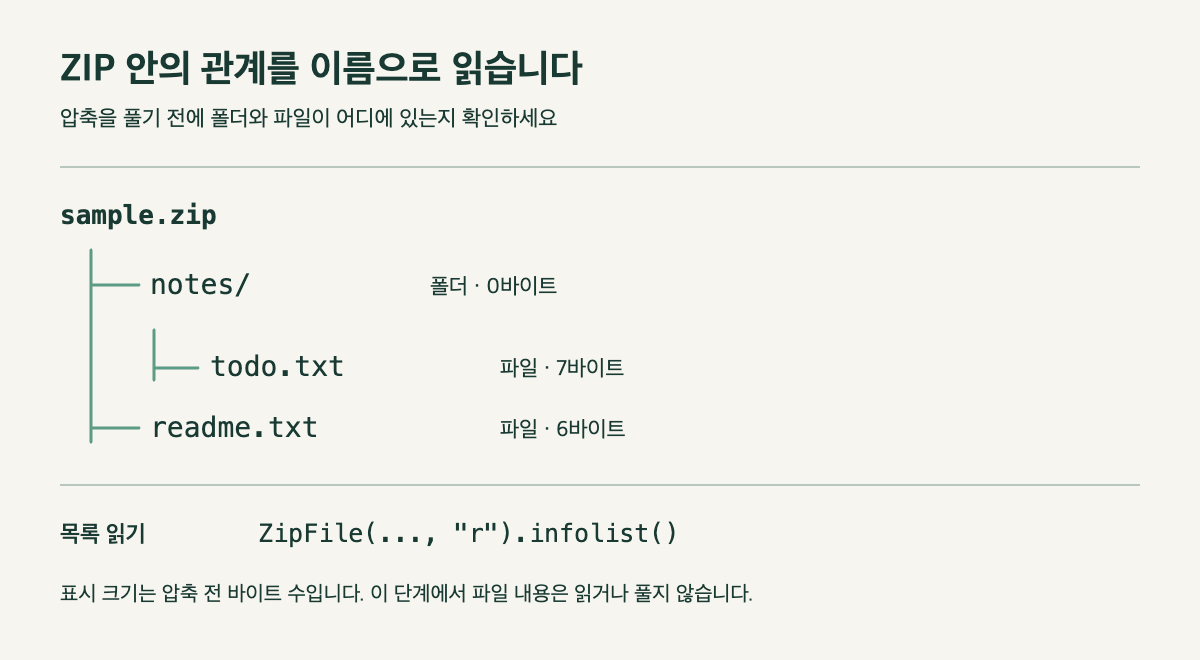
print("ZIP 형식으로 읽을 수 없습니다.")"r"은 기존 ZIP을 읽는 모드입니다. infolist()의 각 항목에는 이름과 file_size가 있으며, is_dir()로 폴더 항목인지 구분할 수 있습니다. 이 크기는 ZIP 안에 기록된 압축 전 바이트 수로, 압축 후 파일 크기나 실제로 풀 때 필요한 디스크 공간을 보장하는 수치가 아닙니다. 이름을 나열하는 것만으로 파일 내용이나 신뢰성을 검사한 것도 아닙니다.
실행 결과를 자신의 화면과 비교하세요
연습용 ZIP에서는 다음 세 줄이 나왔습니다. notes/는 폴더 항목이라 0바이트로, 한국어 텍스트는 UTF-8 바이트 수로 표시됩니다.
폴더: notes/ (0바이트)
파일: notes/todo.txt (7바이트)
파일: readme.txt (6바이트)
출력이 다르면 두 스크립트와 sample.zip이 같은 폴더에 있는지 먼저 확인하세요. 앞서 ZIP을 만들지 않았다면 파일을 찾지 못했다는 문장이 나옵니다. 자신의 ZIP을 살펴보려면 원본을 보존한 사본을 연습 폴더에 놓고, archive_path의 파일 이름만 그 사본에 맞춰 바꾸세요. 파일 목록을 다룰 때 경로와 현재 폴더가 헷갈린다면 파이썬으로 샘플 폴더의 파일 목록을 확인하는 실습을 먼저 해보세요.
비어 있거나 ZIP 형식이 아니면 구분하세요
빈 ZIP을 열면 압축 안에 항목이 없습니다.가 나오고, 이름만 .zip으로 바꾼 일반 텍스트 파일을 열면 ZIP 형식으로 읽을 수 없습니다.가 나왔습니다. 확장자를 바꾼다고 파일 내용이 ZIP으로 변하지 않습니다. BadZipFile은 잘못된 ZIP 파일에 쓰는 예외로 공식 문서에 설명돼 있습니다. 암호가 걸렸거나 지원하지 않는 방식의 ZIP 등 모든 실패 원인을 이 짧은 코드가 구별하는 것은 아닙니다.
완료 기준은 연습용 sample.zip에서 위 세 항목의 이름과 0·7·6바이트가 보이는 것입니다. 이 결과가 나오면 자신의 ZIP 사본에서 먼저 파일 이름을 읽어 필요한 항목이 있는지 판단하세요. 이름이나 표시 크기만으로 압축 파일이 안전하다거나 내용이 온전하다고 결론 내리지 마세요.