Steam 게임의 시스템 요구 사항을 볼 때는 먼저 내 운영체제 탭을 선택하세요. 같은 상점에서도 Windows와 macOS에 표시되는 조건이 다를 수 있습니다. 게임에 적힌 최소 조건과 Steam 클라이언트 자체의 지원 범위도 나누어 확인해야 합니다.
‘시스템 요구 사항’에서 선택된 탭을 확인하세요
Stardew Valley 상점을 열고 게임 설명 아래의 ‘시스템 요구 사항’으로 내려가 보세요. 2026년 9월 21일 확인한 페이지에는 Windows, macOS, SteamOS + Linux 탭이 있었습니다. 지금 보이는 조건을 읽기 전에 어느 탭이 선택되어 있는지 확인하세요.
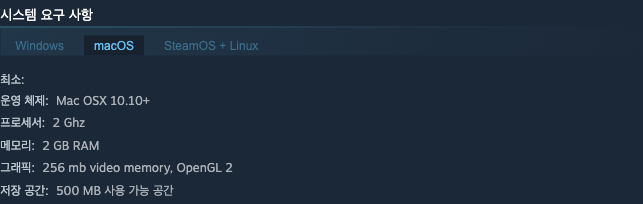
이번 확인에서는 Windows 탭에서 macOS 탭을 눌렀습니다. 운영 체제 항목이 Windows 표기에서 Mac OSX 10.10+로 바뀌고, 그래픽 항목에는 OpenGL 2가 표시되었습니다. 화면의 선택 표시와 아래 조건이 함께 바뀌었는지 보면 다른 운영체제의 표를 읽는 실수를 줄일 수 있습니다.
운영체제 이름만 맞추고 끝내지 마세요
선택한 탭 안에서 운영 체제, 프로세서, 메모리, 그래픽, 저장 공간 항목을 읽으세요. 요구 사항이 ‘최소’인지 ‘권장’인지도 함께 적어 두면 됩니다. 예시의 macOS 화면에는 ‘최소’ 조건과 메모리 2 GB RAM, 저장 공간 500 MB가 표시되어 있었습니다. 이는 이 게임의 해당 날짜 상점 표기이며 다른 게임에 그대로 적용할 숫자가 아닙니다.
숫자만 비슷하다고 같은 조건으로 보지는 마세요. 그래픽 항목은 메모리 용량과 함께 특정 그래픽 기능을 요구할 수 있고, 프로세서 표기도 제품마다 비교가 필요합니다. 자기 장치의 사양이나 표의 뜻을 모르는 부분은 ‘확인 필요’로 남겨 해당 게임의 공식 지원 자료를 찾아보세요. 이 글은 상점의 조건을 찾고 구분하는 안내이며 특정 컴퓨터의 실행 성능을 판정한 결과는 아닙니다.
오래된 게임 조건과 Steam 지원 범위를 구분하세요
다시 Windows 탭을 선택해 보세요. 확인한 화면의 게임 운영 체제 항목에는 Windows Vista 이상이라는 오래된 표기가 있었지만, 같은 영역의 각주는 Steam 클라이언트가 Windows 10 이상을 지원한다고 안내했습니다. Steam 고객지원의 구형 Windows 안내에서도 Windows 7·8·8.1 지원 종료를 확인할 수 있습니다.
따라서 게임의 오래된 최소 운영체제 문구 하나만 보고 현재 Steam까지 지원된다고 판단하면 안 됩니다. Mac도 마찬가지로, 위 화면의 Mac OSX 10.10+라는 게임 표기를 현재 Steam 클라이언트의 최소 버전으로 옮겨 적지 마세요. 오래된 기기를 사용한다면 Steam 고객지원에서 현재 자기 운영체제 지원 안내를 별도로 확인해야 합니다.
내 운영체제 탭이 없으면 무엇을 확인하나요?
Steamworks의 플랫폼 안내는 개발자가 지원 운영체제와 그에 맞는 시스템 요구 사항을 상점에 설정하도록 설명합니다. 찾는 운영체제의 탭이나 요구 사항이 보이지 않는다면 다른 운영체제의 조건을 대신 적용하지 말고, 해당 게임의 공식 안내에서 지원 여부를 확인하세요. 호환 계층으로 동작할 가능성과 공식 지원 표시는 같은 판단이 아닙니다.
자기 게임에 대해 ‘선택한 운영체제 / 최소 또는 권장 / 확인이 필요한 사양 / Steam 지원 안내 확인 여부’를 한 줄씩 적어 보세요. 원하는 탭의 조건을 찾고 모르는 부분을 구분했다면 다음 확인 대상을 정한 것입니다. 지원 조건을 확인한 설치 게임이 시작되지 않을 때는 파일 무결성 검사와 결과 읽기를 참고하세요. 상점 표를 읽는 것만으로 실행 성공이나 일정한 프레임이 보장되는 것은 아닙니다.