이번 실습의 목표는 샘플 폴더에 있는 파일 이름 두 개를 출력하는 것입니다. 폴더 만들기 → 코드 저장 → 실행 결과 비교까지 한 번 연결해 봅니다. 파일을 이동하거나 내용을 바꾸는 코드는 없습니다.
1. 코드보다 먼저 완성할 모습을 정합니다
Python 3를 실행할 수 있는 컴퓨터가 필요합니다. 아직 설치나 실행이 준비되지 않았다면 파이썬 입문 순서에서 시작하세요. 이번에는 추가 라이브러리 설치 없이 진행합니다. 아래 이름은 설명을 위해 만든 샘플이며 실제 업무 파일이 아닙니다.
file-list-practice/
  list_files.py
  sample-files/
    apple.txt
    notes.txt
    archive/
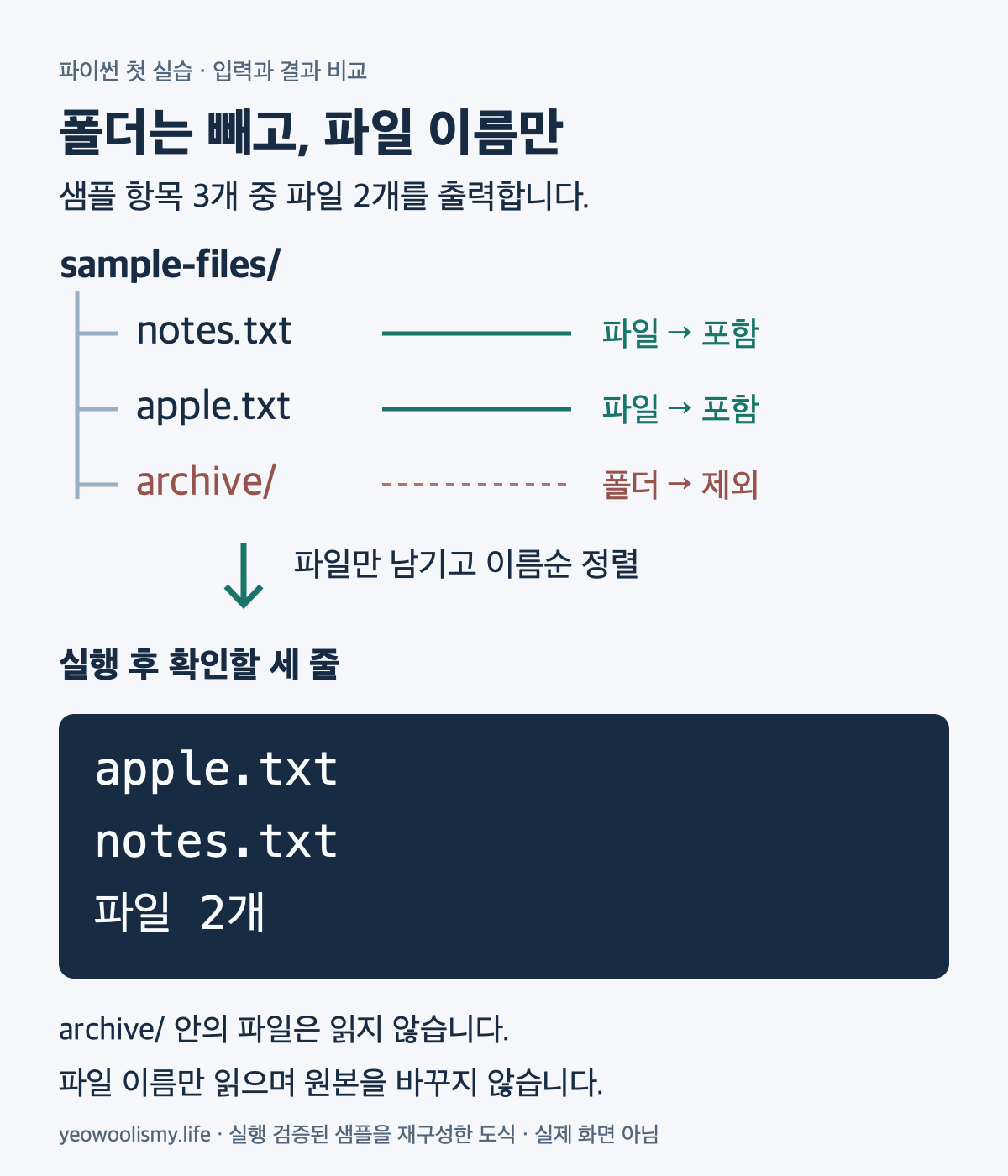
새 연습 폴더 안에 sample-files 폴더를 만들고, 그 안에 apple.txt와 notes.txt라는 빈 텍스트 파일, archive라는 하위 폴더를 만드세요. 확장자가 숨겨져 있다면 파일 속성에서 실제 이름을 확인합니다. sample-files 안에 다른 파일이 있으면 그 이름도 출력될 수 있습니다.
2. 목록을 읽는 코드를 파일로 저장합니다
텍스트 편집기나 코드 편집기에서 아래 내용을 list_files.py로 저장하세요. 위치는 sample-files 안쪽이 아니라 바로 바깥입니다. 대화형 입력창에 한 줄씩 붙이기보다 파일로 저장해 실행해야 이 코드의 __file__이 가리킬 대상이 생깁니다.
from pathlib import Path

folder = Path(__file__).parent / "sample-files"
names = sorted(p.name for p in folder.iterdir() if p.is_file())
for name in names:
    print(name)
print(f"파일 {len(names)}개")
Python pathlib 문서에서 Path와 iterdir의 동작을 확인할 수 있습니다. 여기서는 실행한 코드 파일의 폴더를 기준으로 sample-files를 찾고, 바로 아래 항목 중 파일만 남깁니다. 하위 폴더 안까지 내려가지는 않습니다. 읽어 오는 순서가 고정되어 있지 않으므로 이름을 정렬했습니다.
3. 실행한 뒤 세 줄을 비교합니다
편집기의 Python 파일 실행 기능으로 list_files.py를 실행하세요. 터미널을 이미 사용한다면 연습 폴더에서 Windows는 py list_files.py, macOS는 python3 list_files.py를 사용할 수 있습니다. 해당 명령이 등록된 Python 환경을 전제로 하며, 명령을 찾을 수 없다는 메시지는 아래 코드가 실행되기 전의 환경 문제입니다.
apple.txt
notes.txt
파일 2개
archive 폴더는 결과에서 빠지는 것이 맞습니다. 두 이름과 개수가 기대와 같으면 첫 결과물이 완성된 것입니다. 이 예제는 작성 과정에서 임시 폴더를 만들어 실제 실행했으며, 정상 입력·빈 폴더·폴더 누락을 확인했습니다. 실행 환경은 Python 3.14.4 / Darwin입니다. Windows 화면 조작이나 독자의 성공률까지 검증한 결과는 아닙니다.
4. 결과가 다를 때 확인할 한 곳
파일 0개
sample-files가 비어 있는지, 파일을 연습 폴더 바깥에 만든 것은 아닌지 확인하세요.
FileNotFoundError
코드 파일 옆에 sample-files가 있는지 확인하세요. 폴더 이름의 하이픈과 철자도 비교합니다.
NameError와 __file__
대화형 창이나 노트북에서 실행했다면 .py 파일로 저장해서 다시 실행하세요.
Python 오류 안내처럼 오류 종류와 마지막 메시지부터 읽으면, 입력 문제와 코드 문법 문제를 나눠 볼 수 있습니다.
5. 한 가지를 바꿔 다시 확인합니다
직접 만든 샘플 폴더에 todo.txt를 하나 추가하고 다시 실행해 보세요. 마지막 줄이 파일 3개가 되는지 예상한 뒤 확인합니다. 그다음 코드의 for가 각 이름을 출력하는 부분을 반복문 안내와 대조하세요. 오늘의 완료 기준은 모든 문법을 외우는 것이 아니라 입력 하나를 바꾸고 결과를 설명할 수 있는 것입니다.